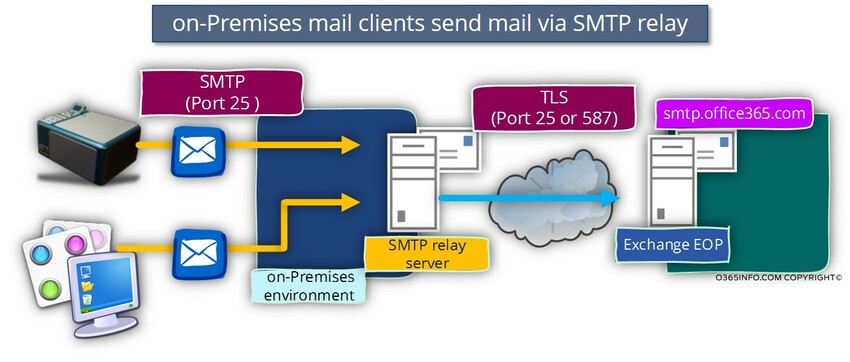

Saat Anda mencoba melakukan setup SMTP email semacam aplikasi Outlook atau Thunderbird, Anda harus bisa memastikan jika koneksi melalui jaringan Anda tidak diblokir. Umumnya, beberapa koneksi SMTP menggunakan jaringan port 587. Dalam tutorial kali ini saya akan menjelaskan cara untuk mengecek SMTP port 587, terbuka atau tidak, Di jaringan Anda.
Apa Saja Yang Dibutuhkan Untuk Mengecek SMTP Port 587
Sebelum kita melanjutkan langkah berikutnya, pastikan jika Anda bisa mengakses Command Prompt (Windows), Terminal (Linux), atau Terminal MacOS di perangkat anda.
Langkah 1: Membuka Console atau Terminal Di Komputer Anda
Proses untuk membuka console atau terminal berbeda-beda, tergantung dengan sistem operasi yang Anda gunakan di perangkat Anda. Berikut ini saya berikan langkah demi langkah untuk membuka console atau terminal di sistem operasi Windows, Linux, dan MacOS.

1. Windows
Silakan Anda menekan tombol Windows+R pada keyboard (berada diantara tombol CTRL dan ALT). Selanjutnya akan muncul jendela aplikasi yang bernama Run seperti gambar yang ada di bawah ini.

Selanjutnya ketikkan “cmd†tanpa menggunakan tanda petik, kemudian tekan tombol OK. Maka berikutnya, Jendela Command Prompt akan segera muncul dengan tampilan berwarna hitam, seperti yang dapat Anda lihat pada gambar di bawah ini:

Setelah Command Prompt muncul, silahkan Anda melanjutkan Langkah 2 untuk mengoperasikan perintah Telnet.
2. Linux
Untuk dapat mengakses terminal di Linux, silahkan Anda menekan tombol CTRL+ALT+T secara bersamaan. Berikutnya akan muncul jendela tampilan seperti gambar yang ada di bawah ini.

Setelah muncul jendela tampilan seperti gambar di atas, Anda bisa langsung menuju ke Langkah 2.
3. MacOS
Langkah Pertama, Anda harus mengaktifkan MacOS Launchpad dengan menekan tombol F4 di keyboard.
Kemudian pada kolom search Launchpad silakan Anda mengetik “terminal†tanpa tanda petik, Selanjutnya tekan ENTER.
Â
Langkah 2: Menggunakan Telnet Command untuk Mengecek Apakah Port 587 Bisa Diakses
Sekarang, Setelah terminal Anda sudah berhasil dibuka, silahkan tulis code seperti di bawah ini, kemudian tekan tombol Enter:
telnet namadomainanda.com 587 dimana namadomainanda.com diganti dengan nama domain yang sedang Anda kembangkan.

Jika sudah berhasil, Maka akan muncul pesan seperti yang ada di bawah ini. Pesan ini menunjukkan jika port SMTP 587 bisa diakses.
220-srv21. sanjayasolusindo.co.id ESMTP Exim 4.87 #1 Tue, 14 Mar 2017 10:03:41 +0700
220-We do not authorize the use of this system to transport unsolicited,
220 and/or bulk e-mail.
Â
Bagaimanapun juga, Jika Anda mendapatkan pesan Unable to Connect atau Connection Refused, ini menunjukan jika port tersebut diblokir. Dalam kasus ini, Saya menyarankan Anda untuk mencoba dengan cara menonaktifkan firewall atau menghubungi bagian support penyedia layanan internet.
Â
Langkah selanjutnya bisa Anda lihat selengkapnya Di Cara mengecek port 587 tidak diblokir.





Comments (0)
No comments yet. Be the first to comment.