

Â
           Efek Aquamarine memang sudah tidak asing lagi bagi kita yang mempunyai kamera digital, karena efek inilah yang paling popular dikalangan remaja pada saat ini. Tapi tenang saja bagi anda yang tidak mempunya kamera digital anda bisa mendapatkan efek ini dengan mudah dengan menggunakan aplikasi Adobe Photoshop saja, bagi yang tidak punya silahkan beli aplikasinya atau kalua yang mau gratis bisa download versi Pak Tani nya hehehe … :D cara ini sangat mudah tidak memerlukan plugin Photoshop Cuma main warna saja. Disini saya menggunakan Adobe Photoshop CC 2015
Â

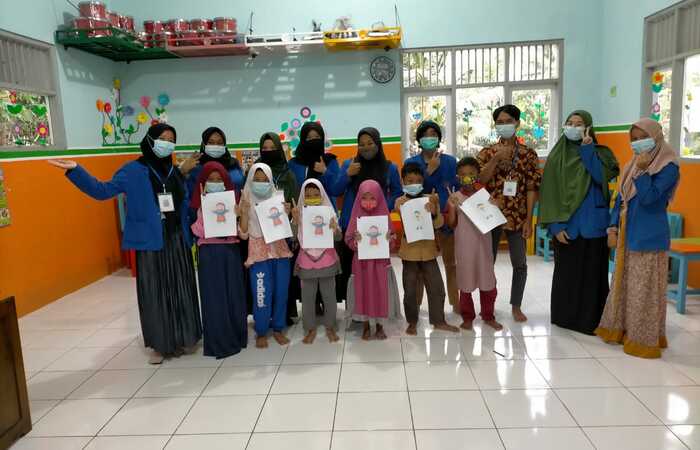
Langsung saja kita ke Tutorialnya disini saya menggunakan foto saya dan teman-teman saya langsung simak dibawah J :
Â
- Klik File -> Open (CTRL+O) -> Pilih gambar sesuka hati kalian.
Â


                                                                                                                                          Â
Â
- Kemudian Klik CTRL+J -> Pilih Image -> Adjusment -> Hue/Saturation (CTRL+U) dan atur seperti gambar dibawah.


Â
Â
Â
Â
Â
Â
Â
Â
- Selanjutnya, Duplikat Layer 1 dulu dengan cara Klik kanan layer 1 -> Duplicate Layer -> Oke -> lanjut memberi efek Klik Image -> Adjusment -> Channel Mixer -> Atur seperti gambar dibawah.

Â
- Masih di Layer 1 Copy Klik Image -> Adjusment -> Levels (CTRL+L) liat gambar dibawah.

Â
Â
- Lanjut Duplikat lagi tapi kali ini yang di duplikat Layer 1 Copy dengan cara yang sama kayak tadi hasilnya akan seperti ini Layer 1 Copy 2 trus nonaktifin tuh layer dulu dengan cara klik ikon Mata di samping layer.

Â
- Selanjutnya klik layer 1 copy terus ubah blending mode dari normal ke screen dana tur opacitynya sesuai selera anda. Lihat gambar dibawah

Â
- Setelah itu Aktifkan kembali layer 1 copy 2 dengan cara klik ikon mata hingga muncul matanya dan ubah blending modenya dari normal ke Linear Dodge (Add) dan atur opacitynya sesuai selera anda dan hasilnya kayak gambar dibawah

Â
- Dan akhirnya Finish :D , tapi kalua kalian belum ngerasa pas bisa mainin Levelsya (CTRL+L) sesuai selera anda J dan Save AS seperti gambar dibawah.

Â
BEFORE

Â
AFTER

Â
Demikian Tutorial yang saya buat, semoga bisa bermanfaat untuk kalian jangan lupa like dan kasih komennya sahabat plimbo :D
Â








Comments (0)
No comments yet. Be the first to comment.