Beberapa hari yang lalu, saya pernah membahas megenai cara memutihkan kulit wajah secara alami. Tapi sayangnya cara tersebut cukup merepotkan, karena kita harus menyiapkan bahan-bahannya terlebih dahulu.
Selain sedikit repot, memutihkan kulit wajah juga memerlukan waktu yang tidak sebentar. Tidak hanya itu, konsistensi juga perlu anda jaga dalam upaya memutihkan kulit wajah dengan cara-cara diatas.
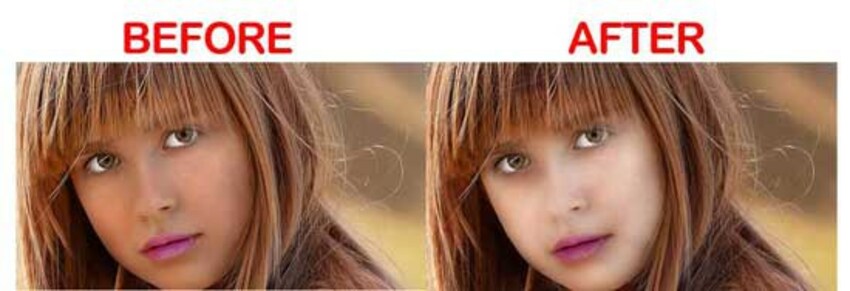
Tapi, kalau kamu yang suka cara instan, express atau kilat, memutihkan kulit wajah juga bisa kok dilakukan dengan software pengolah gambar. Salah satu yang ternama adalah Photoshop. (Informasi : Memutihkan kulit wajah yang dimaksud adalah untuk gambar/foto anda ya, Hehehehe)

Jadi kalau anda memiliki foto-foto yang dimana menurut anda kulit wajah anda kurang cerah, dengan mengikuti tutorial ini mungkin anda bisa membuatnya menjadi lebih cerah merona.
Lalu gimana caranya ? Yuk ikuti langkah-langkah berikut :
- Pastikan anda telah memiliki aplikasi Adobe Photoshop (Saya menggunakan Adobe Photoshop CS3)
- Buka aplikasi Photosop, lalu pada bagian kanan atas pilih menu File -> Open..

- Silakan pilih foto yang ingin anda edit. (Foto yang ingin anda buat lebih cerah/lebih putih)
- Jika sudah dipilih, sekarang cari tool Dodge yang terletak pada kotak menu di bagian kiri layar.

Â
Baca juga :
        6 Hal Ini Bisa Jadi Penyebab Seseorang Sering Lupa
        Review Laptop Konvertibel Asus Vivobook Flip TP301UJ
Â
- Setelah itu, lihatlah pada bagian atas, tepatnya di bawah menu. Setting range mode menjadi MIDTONES, lalu ubah expoure menjadi 15%..

- Sekarang arahkan kursor anda yang sekarang berbentuk lingkaran ke bagian wajah dari foto anda. Klik and drag kursor dan arahkan ke seluruh bagian wajah.
- Jika dirasa masih kurang putihnya, maka anda bisa mengulangi langkah sebelumnya sampai anda mendapatkan hasil yang anda inginkan.
- Nanti hasilnya akan jadi seperti iniÂ

Bagaimana hasilnya ? Apakah masih berantakan atau sudah seperti gambar diatas ? Jika masih berantakan, mungkin anda bisa mengulangi langkah-langkahnya dari awal lagi..
Info : Untuk melakukan undo pada Photoshop, anda bisa menggunakan kombinasi CTRL + Z atau juga menggunakan fitur history yang terlatak pada bagian kanan atas.
Selamat mencoba, semoga berhasil :)
Artikel Cara Memutihkan Kulit Wajah Dengan Photoshop ini saya kutip dari situs Langkahsehat.com (Tepatnya pada artikel : Cara Efektif Untuk Memutihkan Kulit Wajah)




Comments (0)
No comments yet. Be the first to comment.